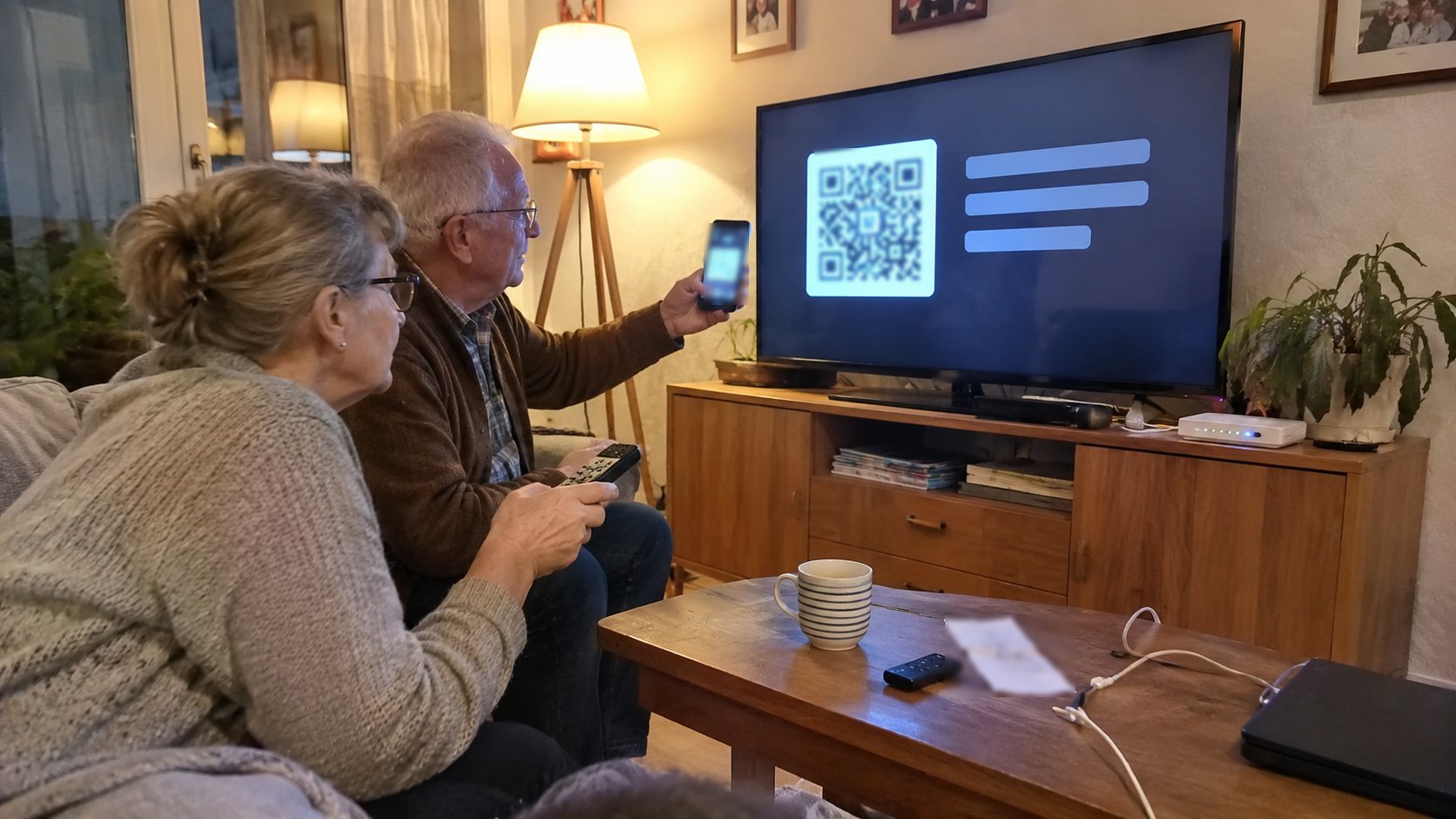
Sie möchten IPTV direkt auf Ihrem Samsung oder LG Fernseher schauen, ohne Stick oder Box? Das geht mit einer Player-App wie Smart IPTV oder einer der bekannten Alternativen. In dieser Anleitung zeigen wir Schritt für Schritt, wie Sie die App installieren, Ihre Playlist über die MAC-Adresse hochladen und typische Probleme lösen.
Was ist Smart IPTV?
Smart IPTV ist eine Player-App für Smart TVs. Sie bringt selbst keine Sender mit, sondern spielt die Playlist ab, die Sie von Ihrem IPTV-Anbieter bekommen, meist als M3U-Link. Die Besonderheit: Die Playlist wird nicht mit der Fernbedienung eingetippt, sondern bequem am Handy oder PC auf der Webseite der App hochgeladen und über die MAC-Adresse Ihrem Fernseher zugeordnet.
Dasselbe Prinzip nutzen viele andere TV-Player, zum Beispiel SmartOne IPTV, IBO Player oder SS IPTV. Wenn Sie die Anleitung einmal verstanden haben, kommen Sie also auch mit diesen Apps zurecht. Apps mit Device Key erklärt unsere Anleitung IPTV Smart Player einrichten. Den Unterschied zwischen M3U-Link und Xtream Codes erklären wir in M3U-Liste oder Xtream Codes?.
Was Sie vorher brauchen
- Einen Samsung (Tizen) oder LG (webOS) Smart TV mit Internetverbindung
- Ihren M3U-Link vom IPTV-Anbieter, zum Beispiel aus einem kostenlosen 24-Stunden-Test
- Ein Smartphone oder einen PC zum Hochladen der Playlist
- Optional: den EPG-Link für die Programmübersicht
Schritt 1: App auf dem Fernseher installieren
Samsung Smart TV
- Auf der Fernbedienung die Home-Taste drücken und Apps öffnen.
- Über die Lupe nach dem Namen der App suchen, z. B. „Smart IPTV“, „SmartOne“ oder „IBO Player“.
- App installieren und öffnen.
LG Smart TV
- Home-Taste drücken und den LG Content Store (bzw. „Apps“) öffnen.
- Nach der gewünschten Player-App suchen.
- Installieren und starten.
Schritt 2: MAC-Adresse notieren
Beim ersten Start zeigt die App eine MAC-Adresse an (bei manchen Apps zusätzlich einen „Device Key“ oder einen QR-Code). Das ist die Kennung, über die die App Ihren Fernseher erkennt. Schreiben Sie sie ab oder fotografieren Sie den Bildschirm mit dem Handy.
Schritt 3: Playlist auf der Webseite hochladen
- Am Handy oder PC die offizielle Webseite der App öffnen (die Adresse steht in der App auf dem Bildschirm, oft führt auch der QR-Code direkt dorthin).
- Den Bereich für das Hochladen der Playlist wählen, z. B. „My List“, „Playlist“ oder „Manage Device“.
- MAC-Adresse (und ggf. Device Key) eintragen.
- Ihren M3U-Link in das Feld für die URL einfügen. Falls vorhanden, den EPG-Link ebenfalls eintragen.
- Speichern bzw. „Send“ klicken und auf die Bestätigung warten.
Schritt 4: App neu starten
Schließen Sie die App am Fernseher komplett und öffnen Sie sie erneut. Jetzt lädt sie Ihre Senderliste. Beim ersten Mal kann das je nach Größe der Liste etwas dauern. Danach wählen Sie Sender wie gewohnt mit der Fernbedienung.
Kostet Smart IPTV etwas?
Die meisten Smart-TV-Player funktionieren nach demselben Modell: Nach einer kostenlosen Testphase wird eine kleine Aktivierungsgebühr pro Fernseher fällig, meist einmalig oder pro Jahr. Den aktuellen Preis finden Sie auf der offiziellen Webseite der jeweiligen App. Wichtig: Diese Gebühr zahlen Sie an den App-Entwickler. Die Sender selbst kommen von Ihrem IPTV-Abo.
Smart IPTV und Alternativen im Überblick
| App | Playlist-Upload | Xtream Codes | Gut zu wissen |
|---|---|---|---|
| Smart IPTV | Webseite + MAC-Adresse | meist nicht, M3U | Klassiker, schlicht |
| SmartOne IPTV | Webseite + MAC-Adresse | je nach Version | moderne Oberfläche |
| IBO Player | Webseite + MAC + Device Key | ja | Filme & Serien übersichtlich |
| SS IPTV | Code am TV + Webseite | nein, M3U | auch ältere TVs |
Einen ausführlicheren Vergleich mit Apps für Fire TV, Android und iPhone finden Sie im IPTV-Player-Vergleich (Abschnitt Smart IPTV auf Samsung & LG).
Häufige Probleme und Lösungen
- Senderliste erscheint nicht: App komplett schließen und neu öffnen. Prüfen, ob die MAC-Adresse exakt stimmt (0 und O nicht verwechseln).
- „Playlist konnte nicht geladen werden“: M3U-Link ohne Leerzeichen kopieren, vollständig mit
http://. - Kein EPG: EPG-Link auf der Webseite zusätzlich eintragen und die App neu starten.
- Bild ruckelt: Fernseher wenn möglich per LAN-Kabel verbinden oder 5-GHz-WLAN nutzen.
- App nicht im Store: Alternative App wählen oder einen Fire TV Stick bzw. eine Android TV Box anschließen.
Häufige Fragen
Funktioniert Smart IPTV auf jedem Samsung oder LG Fernseher?
Auf den meisten Smart TVs mit Tizen (Samsung) bzw. webOS (LG) gibt es mindestens eine passende Player-App. Welche genau verfügbar ist, hängt vom Modell und Baujahr ab.
Muss ich die Playlist bei jedem Start neu hochladen?
Nein. Die Playlist bleibt mit der MAC-Adresse Ihres Fernsehers verknüpft. Nur wenn sich Ihr Zugang ändert, laden Sie den neuen Link einmal hoch.
Kann ich denselben Zugang auf Handy und Fernseher nutzen?
Ja, solange Ihr Paket genug gleichzeitige Verbindungen hat. Für Fernseher und Handy gleichzeitig wählen Sie ein Paket für 2 Geräte.
Funktioniert Ihr IPTV-Abo mit Smart IPTV?
Ja. Sie erhalten von uns einen M3U-Link und Xtream-Daten, die in Smart IPTV, SmartOne, IBO Player und anderen gängigen Apps funktionieren. Am besten probieren Sie es vorher kostenlos aus.
Fazit
Mit einer Player-App wie Smart IPTV wird Ihr Samsung oder LG Fernseher in wenigen Minuten zum IPTV-Gerät: App installieren, MAC-Adresse notieren, Playlist hochladen, neu starten. Ob alles auf Ihrem Modell flüssig läuft, sehen Sie am schnellsten im 24-Stunden-Gratistest.