Kategorie: Ratgeber

Anleitungen, Tipps und Antworten rund um IPTV in Deutschland.

  • IPTV auf dem PC schauen: Die besten Player für Windows

    IPTV auf dem PC schauen: Die besten Player für Windows

    Kein Fernseher im Arbeitszimmer, aber ein PC oder Laptop? Dann können Sie IPTV direkt am Computer schauen. Unter Windows (und auch auf dem Mac) gibt es mehrere gute IPTV-Player, die meisten davon kostenlos. Hier zeigen wir die besten Programme und wie Sie Ihre Senderliste in wenigen Minuten einrichten.

    Kurz gesagt: Am schnellsten geht es mit dem kostenlosen VLC Media Player: Medien → Netzwerkstream öffnen, M3U-Link einfügen, fertig. Für Programmübersicht und Komfort eignet sich Kodi oder ein spezieller IPTV-Player.

    Was Sie brauchen

    • Einen PC oder Laptop mit Windows 10/11 (oder macOS)
    • Eine stabile Internetverbindung, für Full HD rund 16 Mbit/s
    • Einen IPTV-Player (siehe unten)
    • Ihre Zugangsdaten als M3U-Link oder Xtream Codes, zum Beispiel aus einem kostenlosen 24-Stunden-Test

    Die besten IPTV-Player für Windows

    1. VLC Media Player (kostenlos)

    VLC ist der bekannteste kostenlose Mediaplayer und kann M3U-Listen direkt abspielen. Ideal, um schnell zu prüfen, ob alles funktioniert.

    1. VLC von der offiziellen Webseite herunterladen und installieren.
    2. Im Menü Medien → Netzwerkstream öffnen wählen (Tastenkürzel Strg + N).
    3. Den M3U-Link einfügen und auf Wiedergabe klicken.
    4. Über Ansicht → Wiedergabeliste (Strg + L) sehen Sie alle Sender und können umschalten.

    Plus: kostenlos, schnell, läuft auf jedem PC. Minus: keine komfortable Programmübersicht, bei sehr großen Listen etwas unübersichtlich.

    2. Kodi mit PVR IPTV Simple Client (kostenlos)

    Kodi ist ein kostenloses Mediacenter mit TV-Oberfläche. Mit dem offiziellen Add-on „PVR IPTV Simple Client“ zeigt es Senderliste und EPG wie ein Fernseher.

    1. Kodi installieren und starten.
    2. Add-ons → Aus Repository installieren → PVR-Clients → PVR IPTV Simple Client wählen und installieren.
    3. Im Add-on unter Konfigurieren den M3U-Link (und optional den EPG-Link) eintragen.
    4. Kodi neu starten. Unter TV erscheinen jetzt Ihre Sender.

    Plus: TV-Oberfläche mit EPG, auch per Fernbedienung oder Gamepad bedienbar. Minus: Einrichtung etwas aufwendiger.

    3. Spezielle IPTV-Apps für Windows

    Im Microsoft Store und auf den Webseiten der Entwickler finden Sie weitere Player, zum Beispiel MyIPTV Player. Manche Anbieter bekannter Apps wie IPTV Smarters stellen je nach Version auch eine Windows-Ausgabe bereit. Laden Sie solche Programme nur aus dem Microsoft Store oder von der offiziellen Herstellerseite.

    Windows-Player im Vergleich

    VLCKodi + PVR Simple ClientIPTV-Apps aus dem Store
    Kostenkostenloskostenlosmeist kostenlos, teils Premium
    Einrichtungsehr einfachmitteleinfach
    Programmübersicht (EPG)neinjameist ja
    Xtream Codesnein, M3Uüber M3U-Linkje nach App
    Ideal fürschneller TestTV-Gefühl am PCKomfort ohne Bastelei

    IPTV auf dem Mac

    Auch auf macOS laufen VLC und Kodi, die Einrichtung ist identisch. Zusätzlich gibt es im Mac App Store weitere IPTV-Player. Für iPhone und iPad finden Sie Empfehlungen in Kostenlose IPTV-Apps.

    IPTV vom PC auf den Fernseher bringen

    Sie möchten lieber auf dem großen Bildschirm schauen? Dann gibt es zwei einfache Wege:

    • HDMI-Kabel: Laptop per HDMI an den Fernseher anschließen und das Bild spiegeln.
    • Eigenes Gerät am TV: Dauerhaft bequemer ist ein Streaming-Stick oder eine Box direkt am Fernseher. Was sich lohnt, lesen Sie in IPTV Receiver, Stick oder Box?, die Einrichtung am Stick in IPTV auf dem Fire TV Stick.

    Häufige Probleme am PC

    • VLC spielt nichts ab: Prüfen Sie, ob der M3U-Link vollständig kopiert wurde und mit http:// beginnt.
    • Bild ruckelt: LAN-Kabel statt WLAN nutzen, andere Downloads pausieren, in VLC unter Einstellungen → Input/Codecs den Netzwerk-Cache etwas erhöhen.
    • Firewall blockiert: Beim ersten Start den Zugriff des Players auf das Netzwerk erlauben.
    • Kein EPG in Kodi: EPG-Link im PVR IPTV Simple Client ergänzen und Kodi neu starten.
    Tipp: Den Unterschied zwischen M3U-Link und Xtream Codes und welche Variante wann besser ist, erklärt M3U-Liste oder Xtream Codes?.

    Häufige Fragen

    Kann ich IPTV am PC kostenlos schauen?

    Die Player-Programme wie VLC und Kodi sind kostenlos. Für die Sender brauchen Sie Zugangsdaten, zum Beispiel über ein IPTV-Abo.

    Welcher IPTV-Player ist der beste für Windows?

    Zum schnellen Testen VLC, für den Alltag mit Programmübersicht Kodi mit PVR IPTV Simple Client. Einen Überblick über weitere Player gibt unser IPTV-Player-Vergleich.

    Zählt der PC als eigenes Gerät im Abo?

    Ja. Wenn Sie gleichzeitig am PC und am Fernseher schauen möchten, wählen Sie ein Paket für 2 Geräte.

    Funktioniert Ihr Zugang am PC und Laptop?

    Ja. Mit unserem M3U-Link funktioniert der Zugang in VLC, Kodi und anderen Windows-Playern.

    Fazit

    IPTV am PC ist in wenigen Minuten eingerichtet: VLC für den schnellen Start, Kodi für echtes TV-Gefühl mit Programmübersicht. Probieren Sie es direkt aus: IPTV 24 Stunden kostenlos testen.

  • IPTV Smart Player einrichten: Anleitung mit Device ID & Key

    IPTV Smart Player einrichten: Anleitung mit Device ID & Key

    „IPTV Smart Player“ ist kein einzelnes Programm, sondern eine ganze Gruppe von Player-Apps: Sie laufen auf Smart TVs, Android-Geräten und teils auf iPhone und PC und werden nicht am Fernseher, sondern bequem über ein Web-Portal eingerichtet. Dazu gehören zum Beispiel IBO Player, Vu Player Pro oder Duplex. Wenn Sie das Prinzip einmal verstanden haben, richten Sie jede dieser Apps in wenigen Minuten ein.

    Kurz gesagt: App installieren, Device ID (MAC) und Device Key vom Bildschirm notieren, im Web-Portal der App einloggen, Playlist hinzufügen, App neu starten.

    Was ist ein IPTV Smart Player?

    Ein Smart Player ist, wie jede IPTV-App, ein Abspielprogramm ohne eigene Sender. Die Sender kommen über Ihre Zugangsdaten vom IPTV-Anbieter. Das Besondere an dieser App-Gruppe: Jedes Gerät erhält eine eigene Kennung, die Device ID (oft im Format einer MAC-Adresse) und einen Device Key. Mit diesen beiden Angaben melden Sie sich auf der Webseite der App an und hinterlegen dort Ihre Playlist. Lange Links müssen Sie also nie mit der Fernbedienung abtippen.

    Die klassische App „Smart IPTV“ für Samsung und LG funktioniert ähnlich, nutzt aber nur die MAC-Adresse. Die Anleitung dazu finden Sie unter Smart IPTV auf Samsung & LG einrichten.

    Smart Player einrichten: Schritt für Schritt

    Schritt 1: App installieren

    Suchen Sie die App im Store Ihres Geräts: Samsung Apps, LG Content Store, Google Play, Amazon Appstore oder App Store. Achten Sie darauf, die App des offiziellen Entwicklers zu laden.

    Schritt 2: Device ID und Device Key notieren

    Beim ersten Start zeigt die App beide Angaben an, meist direkt auf dem Startbildschirm oder unter „Einstellungen“ bzw. „Konto“. Lassen Sie den Bildschirm offen oder machen Sie ein Foto mit dem Handy. Der Device Key unterscheidet oft zwischen Groß- und Kleinschreibung.

    Schritt 3: Im Web-Portal anmelden

    Öffnen Sie am Handy oder PC die offizielle Webseite der App (die Adresse steht in der App). Dort tragen Sie Device ID und Device Key ein und melden sich an.

    Schritt 4: Playlist hinzufügen

    1. Auf „Add Playlist“ bzw. „Playlist hinzufügen“ klicken.
    2. Einen Namen vergeben, z. B. „Wohnzimmer“.
    3. Je nach App den M3U-Link einfügen oder die Xtream-Daten (Server, Benutzername, Passwort) eintragen. Den Unterschied erklärt M3U-Liste oder Xtream Codes?.
    4. Falls vorhanden, den EPG-Link (XMLTV) für die Programmübersicht ergänzen.
    5. Speichern.

    Schritt 5: App neu starten

    Schließen Sie die App am Gerät und öffnen Sie sie neu, oder tippen Sie auf „Neu laden“. Jetzt erscheinen Ihre Playlist und die Senderliste.

    Was kostet ein Smart Player?

    Die meisten Apps dieser Art bieten eine kostenlose Testphase, häufig rund 7 Tage. Danach wird eine Aktivierungsgebühr pro Gerät fällig, je nach App einmalig oder jährlich. Bezahlt wird im Web-Portal der App, wieder mit Device ID und Device Key. Die Gebühr geht an den App-Entwickler. Ihr IPTV-Abo mit den Sendern ist davon unabhängig.

    Tipp: Starten Sie zuerst den kostenlosen App-Test zusammen mit einem 24-Stunden-IPTV-Test. So wissen Sie, ob App und Sender auf Ihrem Gerät flüssig laufen, bevor Sie für irgendetwas bezahlen.

    Smart Player, Smart IPTV oder Smarters Pro?

    Smart Player (Device Key)Smart IPTV (MAC)IPTV Smarters Pro
    EinrichtungWeb-Portal mit Device ID + KeyWeb-Portal mit MAC-Adressedirekt in der App
    Typische GeräteSmart TV, Android, teils iOSSamsung, LGAndroid, Fire TV, Smartphone
    Xtream Codesje nach Appmeist nur M3Uja
    KostenTestphase, dann AktivierungTestphase, dann Aktivierungkostenlos
    Ideal fürSmart TV ohne StickSamsung/LG KlassikerFire TV & Android

    Auf Fire TV oder Android TV Box sind kostenlose Apps wie IPTV Smarters Pro oft die einfachere Wahl. Eine Übersicht weiterer Gratis-Player finden Sie unter Kostenlose IPTV-Apps.

    Häufige Probleme und Lösungen

    • Login im Portal schlägt fehl: Device ID und Device Key genau prüfen, auf Groß-/Kleinschreibung achten, keine Leerzeichen mitkopieren.
    • Playlist erscheint nicht in der App: App komplett schließen und neu starten oder „Neu laden“ wählen.
    • „Playlist konnte nicht geladen werden“: M3U-Link vollständig mit http:// einfügen oder auf Xtream-Daten wechseln.
    • Kein EPG: EPG-Link im Portal ergänzen und warten, bis die App die Programmdaten geladen hat.
    • Testphase abgelaufen: Im Portal mit Device ID und Key einloggen und die Aktivierung abschließen.
    • Bild ruckelt: LAN-Kabel oder 5-GHz-WLAN nutzen. Bleibt es dabei, ist ein Stick oder eine Box oft schneller, siehe IPTV Receiver, Stick oder Box?.

    Häufige Fragen

    Ist ein Smart Player kostenlos?

    Meist nur in der Testphase. Danach ist eine kleine Aktivierungsgebühr pro Gerät üblich. Kostenlose Alternativen gibt es vor allem für Android und Fire TV.

    Muss ich die Playlist bei jedem Gerät neu eintragen?

    Ja, jedes Gerät hat eine eigene Device ID. Pro Gerät loggen Sie sich einmal im Portal ein und fügen die Playlist hinzu.

    Funktioniert Ihr Abo mit Smart Playern?

    Ja. Sie erhalten von uns M3U-Link und Xtream-Daten, die in den gängigen Smart Playern funktionieren. Bei der Einrichtung helfen wir gern per WhatsApp.

    Was ist der Unterschied zwischen Smart Player und Smart Player Pro?

    „Pro“ bezeichnet bei vielen Apps die Vollversion nach der Aktivierung oder eine eigene App mit mehr Funktionen. Prüfen Sie im Store, welche Version vom offiziellen Entwickler stammt.

    Fazit

    Ein IPTV Smart Player macht aus Ihrem Smart TV ohne Zusatzgerät einen IPTV-Empfänger: App installieren, Device ID und Key notieren, Playlist im Portal hinterlegen, neu starten. Testen Sie die Kombination aus App und Sendern am besten zuerst gratis: IPTV 24 Stunden kostenlos testen.

  • Kostenlose IPTV-Apps: Die besten Player im Überblick

    Kostenlose IPTV-Apps: Die besten Player im Überblick

    Gute IPTV-Apps müssen nichts kosten. Viele bekannte Player gibt es kostenlos oder mit einer kostenlosen Grundversion, für Smartphone, Tablet, Fire TV, Android TV und PC. In diesem Überblick erfahren Sie, welche kostenlosen IPTV-Apps sich bewährt haben, worin sie sich unterscheiden und worauf Sie achten sollten.

    Wichtig vorab: Eine IPTV-App ist nur der Player. Sie bringt keine Sender mit. Die Sender kommen über Ihre Zugangsdaten (M3U-Link oder Xtream Codes) von Ihrem IPTV-Anbieter. Die App ist sozusagen der Fernseher, das Abo das Programm.

    Was macht eine IPTV-App?

    Die App liest Ihre Zugangsdaten ein, zeigt Senderliste, Filme, Serien und Programmübersicht an und spielt den Stream ab. Gute Apps bieten zusätzlich Favoriten, Kindersicherung, Catch-Up und eine übersichtliche EPG-Ansicht. Welche Art von Zugangsdaten Sie brauchen, erklären wir in M3U-Liste oder Xtream Codes?.

    Die besten kostenlosen IPTV-Apps

    IPTV Smarters Pro

    Einer der bekanntesten Player, verfügbar unter anderem für Android, Fire TV und Smartphone. Unterstützt Xtream Codes und M3U, trennt Live-TV, Filme und Serien übersichtlich und ist schnell eingerichtet. Eine ausführliche Anleitung finden Sie auf unserer Seite IPTV Smarters Pro.

    TiviMate

    Beliebt auf Fire TV und Android TV, weil die Oberfläche an klassisches Fernsehen erinnert: große Programmübersicht, schnelles Umschalten. Die Grundversion ist kostenlos, Komfortfunktionen wie mehrere Playlists oder Aufnahmen gibt es in der kostenpflichtigen Premium-Version.

    VLC Media Player

    Der kostenlose Allrounder für PC, Mac, Android und iPhone. VLC öffnet einen M3U-Link direkt über „Netzwerkstream öffnen“. Ideal zum schnellen Testen, aber ohne komfortable EPG-Ansicht.

    OTT Navigator

    Kostenloser Player für Android und Android TV mit moderner Oberfläche, vielen Einstellungsmöglichkeiten und optionaler Premium-Version. Gut für Nutzer, die gerne Details anpassen.

    IPTV Extreme

    Kostenlose Android-App mit Werbung und optionaler Pro-Version. Unterstützt M3U und Xtream Codes, EPG und Aufnahmen. Etwas weniger elegant, dafür sehr funktionsreich.

    GSE Smart IPTV

    Bekannt vor allem auf iPhone und iPad. Die App ist kostenlos erhältlich und unterstützt M3U-Listen und Xtream Codes, einige Zusatzfunktionen sind kostenpflichtig.

    Kodi mit PVR IPTV Simple Client

    Kodi ist ein kostenloses Open-Source-Mediacenter. Mit dem Add-on „PVR IPTV Simple Client“ wird daraus ein vollwertiger IPTV-Player. Sehr flexibel, aber die Einrichtung ist etwas technischer.

    Kostenlose IPTV-Apps im Vergleich

    AppGeräteKostenlos?Am besten für
    IPTV Smarters ProAndroid, Fire TV, SmartphonejaEinsteiger
    TiviMateFire TV, Android TVGrundversionTV-Gefühl, große EPG
    VLCPC, Mac, Android, iPhoneja, Open Sourceschneller Test am PC
    OTT NavigatorAndroid, Android TVja, Premium optionalBastler
    IPTV ExtremeAndroidja, mit Werbungviele Funktionen
    GSE Smart IPTViPhone, iPad, Androidja, Extras kostenpflichtigApple-Geräte
    Kodi + PVR Simple Clientfast alleja, Open SourceMediacenter-Fans

    Verfügbarkeit und Funktionsumfang können sich mit Updates ändern. Prüfen Sie im App Store Ihres Geräts, welche Version aktuell angeboten wird.

    Welche App für welches Gerät?

    Darauf sollten Sie bei kostenlosen IPTV-Apps achten

    • Nur aus offiziellen Stores laden: Google Play, Amazon Appstore, App Store oder die offizielle Webseite. Unbekannte APK-Dateien können Schadsoftware enthalten.
    • Finger weg von Apps mit „Gratis-Sendern“: Apps, die angeblich tausende Sender kostenlos mitbringen, sind oft unzuverlässig, voller Werbung und brechen ständig ab.
    • Xtream-Unterstützung: Apps mit Xtream Codes laden große Listen meist schneller und übersichtlicher.
    • EPG und Catch-Up: Prüfen Sie, ob die App die Programmübersicht anzeigt und verpasste Sendungen abspielen kann.
    • Werbung: Manche Gratis-Apps finanzieren sich über Werbung. Eine kleine Premium-Gebühr kann sich lohnen.
    Tipp: Installieren Sie zwei Apps und vergleichen Sie sie mit denselben Zugangsdaten. So merken Sie schnell, welche auf Ihrem Gerät flüssiger läuft.

    So starten Sie in 3 Schritten

    1. Kostenlose App aus dem offiziellen Store installieren.
    2. Zugangsdaten anfordern, zum Beispiel für einen 24-Stunden-Test.
    3. Xtream Codes oder M3U-Link in der App eintragen und loslegen.

    Häufige Fragen

    Gibt es wirklich kostenlose IPTV-Apps?

    Ja. Viele Player wie IPTV Smarters Pro, VLC oder Kodi sind kostenlos. Sie brauchen aber zusätzlich Zugangsdaten für die Sender, zum Beispiel über ein IPTV-Abo.

    Welche kostenlose IPTV-App ist die beste?

    Für die meisten Nutzer ist IPTV Smarters Pro der einfachste Einstieg. Auf Fire TV und Android TV überzeugt TiviMate mit der besten TV-Oberfläche. Einen ausführlichen Vergleich finden Sie unter Bester IPTV-Player.

    Funktioniert Ihr Abo mit allen diesen Apps?

    Ja. Sie erhalten von uns M3U-Link und Xtream Codes, die in allen genannten Apps funktionieren.

    Kann ich die App auf mehreren Geräten installieren?

    Die App selbst ja. Wie viele Geräte gleichzeitig schauen können, hängt von Ihrem Paket ab: 1, 2 oder 3 Geräte.

    Fazit

    Eine gute IPTV-App bekommen Sie kostenlos. Entscheidend für das Fernseherlebnis sind die Zugangsdaten dahinter: stabile Server, viele Sender und eine gute Programmübersicht. Testen Sie Ihre Lieblings-App am besten direkt mit unserem Zugang: 24 Stunden kostenlos testen.

  • IPTV Receiver, Stick oder Box: Welches Gerät passt zu Ihnen?

    IPTV Receiver, Stick oder Box: Welches Gerät passt zu Ihnen?

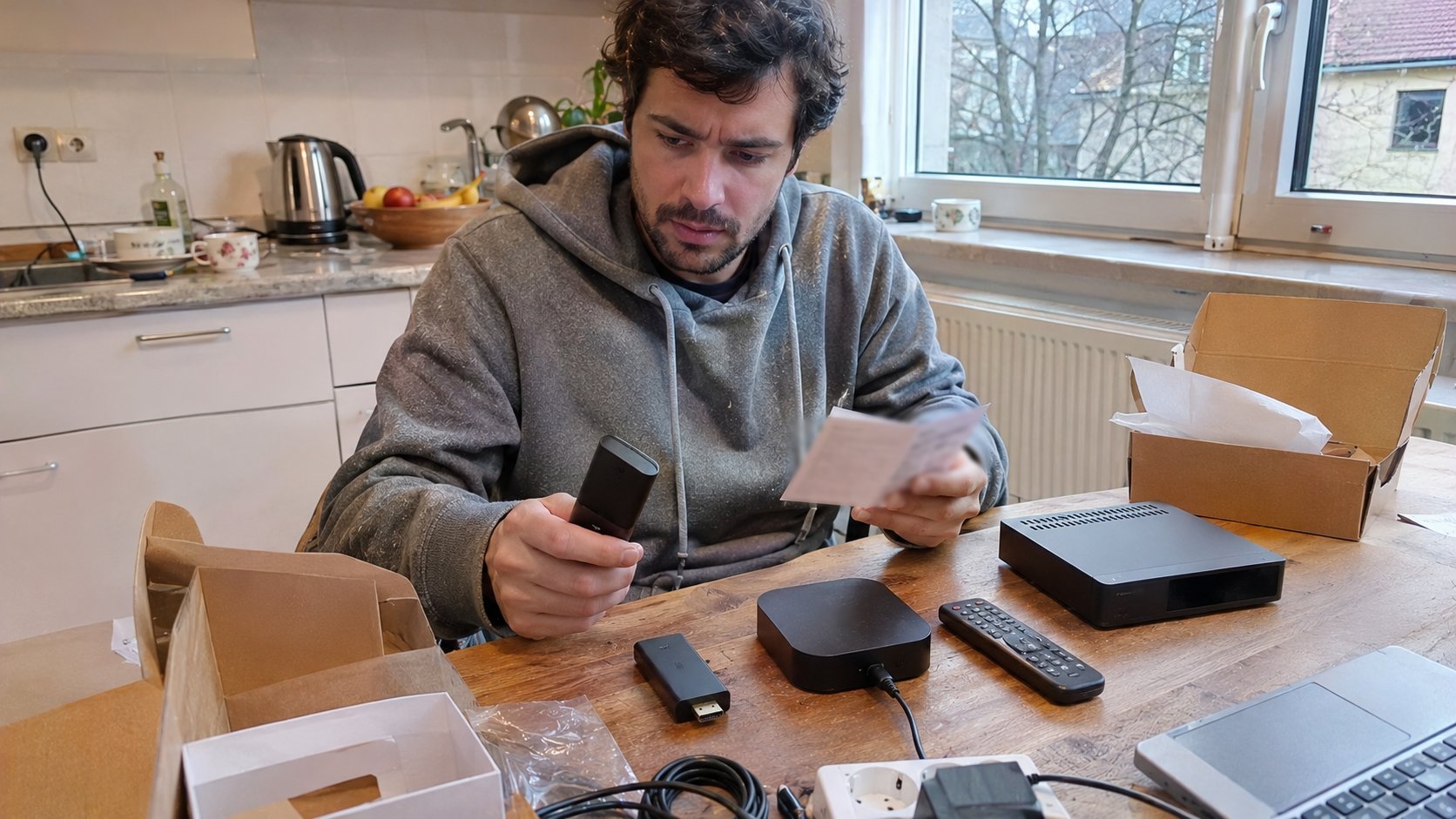
    Für IPTV brauchen Sie nicht zwingend ein neues Gerät. Wenn Ihr Fernseher aber keine passende App hat, ruckelt oder schon älter ist, lohnt sich ein Zusatzgerät. Zur Wahl stehen drei Gerätetypen: Streaming-Stick, Android TV Box und IPTV-Receiver. Hier erfahren Sie, worin sie sich unterscheiden und welches Gerät zu Ihnen passt.

    Kurz gesagt: Für die meisten Haushalte reicht ein Streaming-Stick wie der Fire TV Stick. Wer viel Live-Sport schaut oder per LAN-Kabel verbinden möchte, nimmt eine Android TV Box. Ein klassischer Receiver lohnt sich vor allem, wenn Sie zusätzlich Satellit oder Kabel nutzen.

    Brauche ich überhaupt ein Zusatzgerät?

    Nicht immer. Viele Samsung- und LG-Fernseher können IPTV-Apps direkt installieren, wie in unserer Anleitung Smart IPTV auf Samsung & LG beschrieben. Ein Zusatzgerät ist sinnvoll, wenn:

    • Ihr Fernseher keine passende Player-App im Store anbietet
    • die Apps auf dem TV langsam laufen oder das Bild ruckelt
    • Sie Apps wie IPTV Smarters Pro oder TiviMate nutzen möchten, die es nur für Android bzw. Fire OS gibt
    • Sie einen älteren Fernseher ohne Smart-TV-Funktion haben (HDMI-Anschluss genügt)

    Die drei Gerätetypen im Überblick

    1. Streaming-Stick (z. B. Fire TV Stick)

    Ein Stick wird direkt in den HDMI-Anschluss des Fernsehers gesteckt und per WLAN verbunden. Er ist klein, günstig und in wenigen Minuten eingerichtet. Auf dem Fire TV Stick laufen die meisten bekannten IPTV-Apps, die Einrichtung zeigen wir in IPTV auf dem Fire TV Stick.

    • Plus: günstig, kompakt, große App-Auswahl, auch für unterwegs geeignet
    • Minus: meist nur WLAN (LAN nur mit Adapter), weniger Speicher und Leistung als eine Box

    2. Android TV Box

    Eine Box ist ein kleines Gerät, das neben dem Fernseher steht und per HDMI angeschlossen wird. Sie hat in der Regel einen LAN-Anschluss, mehr Arbeitsspeicher und läuft mit Android TV oder Google TV. Damit stehen fast alle Player-Apps zur Verfügung, inklusive TiviMate.

    • Plus: stabiles Bild per LAN-Kabel, flüssig auch bei großen Senderlisten, viele Apps
    • Minus: etwas teurer und größer als ein Stick, bei No-Name-Geräten schwankt die Qualität

    3. IPTV-Receiver

    Unter „IPTV-Receiver“ versteht man meist Set-Top-Boxen mit eigener Oberfläche, etwa Linux-Receiver mit Enigma2 oder spezielle IPTV-Boxen, die per Portal oder MAC-Adresse arbeiten. Manche Modelle kombinieren IPTV mit Satellit oder Kabel.

    • Plus: klassische Fernbedienung und TV-Gefühl, teils Aufnahmefunktion, Satellit/Kabel und IPTV in einem Gerät
    • Minus: Einrichtung oft aufwendiger, kleinere App-Auswahl, meist teurer

    Stick, Box oder Receiver: Vergleichstabelle

    Streaming-StickAndroid TV BoxIPTV-Receiver
    AnschlussHDMI direkt am TVHDMI, steht neben dem TVHDMI, steht neben dem TV
    InternetWLAN (LAN mit Adapter)WLAN + LANmeist LAN + WLAN
    App-Auswahlgroßsehr großeingeschränkt
    Leistung bei großen Listengutsehr gutje nach Modell
    Einrichtungsehr einfacheinfacheher technisch
    Preisgünstigmittelmittel bis hoch
    Ideal fürEinsteiger, Zweit-TV, unterwegsSport-Fans, WohnzimmerSat/Kabel + IPTV in einem Gerät

    Welches Gerät passt zu Ihnen?

    • „Ich will einfach loslegen.“ Streaming-Stick. Einstecken, App installieren, Zugangsdaten eintragen, fertig.
    • „Ich schaue viel Live-Fußball.“ Android TV Box mit LAN-Kabel. Das Bild bleibt auch am Samstagnachmittag stabil.
    • „Ich habe mehrere Fernseher.“ Pro Fernseher ein Stick, dazu ein Paket für 2 oder 3 Geräte im IPTV-Abo.
    • „Ich nutze Satellit und will IPTV dazu.“ Ein Kombi-Receiver kann beides in einem Gerät vereinen.
    • „Mein Smart TV hat die App schon.“ Dann brauchen Sie zunächst gar nichts. Testen Sie erst, ob es flüssig läuft.

    Worauf Sie beim Kauf achten sollten

    • 4K und HDR: Nur wichtig, wenn Ihr Fernseher 4K kann und Sie 4K-Sender schauen.
    • Arbeitsspeicher: Mindestens 2 GB RAM, damit große Senderlisten flüssig laden.
    • LAN oder schnelles WLAN: LAN-Anschluss oder WLAN mit 5 GHz (besser Wi-Fi 6).
    • Aktuelles Betriebssystem: Fire OS, Android TV oder Google TV mit Updates. Bei sehr billigen No-Name-Boxen fehlen oft Updates.
    • App-Verfügbarkeit: Prüfen Sie vorab, ob Ihre Wunsch-App (z. B. IPTV Smarters Pro oder TiviMate) auf dem Gerät läuft.
    Tipp: Egal welches Gerät: Die Qualität hängt am Ende stark von Ihrer Internetverbindung ab. Für Full HD sollten stabil rund 16 Mbit/s zur Verfügung stehen.

    Welche App auf welchem Gerät?

    Auf Stick und Android-Box laufen fast alle Player, zum Beispiel IPTV Smarters Pro, TiviMate oder IBO Player. Auf Receivern nutzen Sie meist die eingebaute Oberfläche oder ein Plugin. Einen Vergleich der beliebtesten Apps finden Sie unter Bester IPTV-Player. Kostenlose Alternativen stellen wir in Kostenlose IPTV-Apps vor. Welche Zugangsdaten Sie dafür brauchen, erklärt M3U-Liste oder Xtream Codes?.

    Häufige Fragen

    Was ist der beste IPTV-Stick?

    Für die meisten Nutzer ist der Fire TV Stick die einfachste Wahl, weil fast alle IPTV-Apps darauf laufen und er schnell eingerichtet ist. Wer 4K nutzt, wählt ein 4K-Modell.

    Brauche ich einen speziellen IPTV-Receiver?

    Nein. Ein IPTV-Abo funktioniert mit jedem Gerät, auf dem eine Player-App läuft: Stick, Box, Smart TV, Smartphone oder PC. Ein spezieller Receiver ist nur eine Option von vielen.

    Funktioniert IPTV auch auf einem alten Fernseher?

    Ja, sobald der Fernseher einen HDMI-Anschluss hat. Stecken Sie einfach einen Streaming-Stick oder eine Box an.

    Kann ich mein Abo auf Stick und Handy gleichzeitig nutzen?

    Ja, mit einem Paket für 2 oder 3 Geräte. Mit einem 1-Gerät-Paket läuft der Zugang immer nur auf einem Gerät gleichzeitig.

    Fazit

    Für die meisten ist ein Streaming-Stick der schnellste und günstigste Weg zu IPTV. Wer viel Sport schaut oder maximale Stabilität möchte, greift zur Android TV Box mit LAN-Kabel. Ein Receiver lohnt sich vor allem in Kombination mit Satellit oder Kabel. Probieren Sie Ihr Gerät am besten vorher aus: IPTV 24 Stunden kostenlos testen.
  • Smart IPTV auf Samsung & LG einrichten: Schritt-für-Schritt-Anleitung

    Smart IPTV auf Samsung & LG einrichten: Schritt-für-Schritt-Anleitung

    Sie möchten IPTV direkt auf Ihrem Samsung oder LG Fernseher schauen, ohne Stick oder Box? Das geht mit einer Player-App wie Smart IPTV oder einer der bekannten Alternativen. In dieser Anleitung zeigen wir Schritt für Schritt, wie Sie die App installieren, Ihre Playlist über die MAC-Adresse hochladen und typische Probleme lösen.

    Kurz gesagt: App aus dem TV-App-Store installieren, MAC-Adresse vom Bildschirm notieren, auf der Webseite der App Ihren M3U-Link zusammen mit der MAC-Adresse hochladen, App neu starten. Fertig.

    Was ist Smart IPTV?

    Smart IPTV ist eine Player-App für Smart TVs. Sie bringt selbst keine Sender mit, sondern spielt die Playlist ab, die Sie von Ihrem IPTV-Anbieter bekommen, meist als M3U-Link. Die Besonderheit: Die Playlist wird nicht mit der Fernbedienung eingetippt, sondern bequem am Handy oder PC auf der Webseite der App hochgeladen und über die MAC-Adresse Ihrem Fernseher zugeordnet.

    Dasselbe Prinzip nutzen viele andere TV-Player, zum Beispiel SmartOne IPTV, IBO Player oder SS IPTV. Wenn Sie die Anleitung einmal verstanden haben, kommen Sie also auch mit diesen Apps zurecht. Apps mit Device Key erklärt unsere Anleitung IPTV Smart Player einrichten. Den Unterschied zwischen M3U-Link und Xtream Codes erklären wir in M3U-Liste oder Xtream Codes?.

    Was Sie vorher brauchen

    • Einen Samsung (Tizen) oder LG (webOS) Smart TV mit Internetverbindung
    • Ihren M3U-Link vom IPTV-Anbieter, zum Beispiel aus einem kostenlosen 24-Stunden-Test
    • Ein Smartphone oder einen PC zum Hochladen der Playlist
    • Optional: den EPG-Link für die Programmübersicht

    Schritt 1: App auf dem Fernseher installieren

    Samsung Smart TV

    1. Auf der Fernbedienung die Home-Taste drücken und Apps öffnen.
    2. Über die Lupe nach dem Namen der App suchen, z. B. „Smart IPTV“, „SmartOne“ oder „IBO Player“.
    3. App installieren und öffnen.

    LG Smart TV

    1. Home-Taste drücken und den LG Content Store (bzw. „Apps“) öffnen.
    2. Nach der gewünschten Player-App suchen.
    3. Installieren und starten.
    Hinweis: Welche Apps im Store auftauchen, hängt vom TV-Modell, Baujahr und Land ab. Findet Ihr Fernseher eine App nicht, nehmen Sie eine der Alternativen weiter unten oder einen Fire TV Stick. Welches Zusatzgerät sich lohnt, lesen Sie in IPTV Receiver, Stick oder Box?

    Schritt 2: MAC-Adresse notieren

    Beim ersten Start zeigt die App eine MAC-Adresse an (bei manchen Apps zusätzlich einen „Device Key“ oder einen QR-Code). Das ist die Kennung, über die die App Ihren Fernseher erkennt. Schreiben Sie sie ab oder fotografieren Sie den Bildschirm mit dem Handy.

    Schritt 3: Playlist auf der Webseite hochladen

    1. Am Handy oder PC die offizielle Webseite der App öffnen (die Adresse steht in der App auf dem Bildschirm, oft führt auch der QR-Code direkt dorthin).
    2. Den Bereich für das Hochladen der Playlist wählen, z. B. „My List“, „Playlist“ oder „Manage Device“.
    3. MAC-Adresse (und ggf. Device Key) eintragen.
    4. Ihren M3U-Link in das Feld für die URL einfügen. Falls vorhanden, den EPG-Link ebenfalls eintragen.
    5. Speichern bzw. „Send“ klicken und auf die Bestätigung warten.

    Schritt 4: App neu starten

    Schließen Sie die App am Fernseher komplett und öffnen Sie sie erneut. Jetzt lädt sie Ihre Senderliste. Beim ersten Mal kann das je nach Größe der Liste etwas dauern. Danach wählen Sie Sender wie gewohnt mit der Fernbedienung.

    Kostet Smart IPTV etwas?

    Die meisten Smart-TV-Player funktionieren nach demselben Modell: Nach einer kostenlosen Testphase wird eine kleine Aktivierungsgebühr pro Fernseher fällig, meist einmalig oder pro Jahr. Den aktuellen Preis finden Sie auf der offiziellen Webseite der jeweiligen App. Wichtig: Diese Gebühr zahlen Sie an den App-Entwickler. Die Sender selbst kommen von Ihrem IPTV-Abo.

    Smart IPTV und Alternativen im Überblick

    AppPlaylist-UploadXtream CodesGut zu wissen
    Smart IPTVWebseite + MAC-Adressemeist nicht, M3UKlassiker, schlicht
    SmartOne IPTVWebseite + MAC-Adresseje nach Versionmoderne Oberfläche
    IBO PlayerWebseite + MAC + Device KeyjaFilme & Serien übersichtlich
    SS IPTVCode am TV + Webseitenein, M3Uauch ältere TVs

    Einen ausführlicheren Vergleich mit Apps für Fire TV, Android und iPhone finden Sie im IPTV-Player-Vergleich (Abschnitt Smart IPTV auf Samsung & LG).

    Häufige Probleme und Lösungen

    • Senderliste erscheint nicht: App komplett schließen und neu öffnen. Prüfen, ob die MAC-Adresse exakt stimmt (0 und O nicht verwechseln).
    • „Playlist konnte nicht geladen werden“: M3U-Link ohne Leerzeichen kopieren, vollständig mit http://.
    • Kein EPG: EPG-Link auf der Webseite zusätzlich eintragen und die App neu starten.
    • Bild ruckelt: Fernseher wenn möglich per LAN-Kabel verbinden oder 5-GHz-WLAN nutzen.
    • App nicht im Store: Alternative App wählen oder einen Fire TV Stick bzw. eine Android TV Box anschließen.

    Häufige Fragen

    Funktioniert Smart IPTV auf jedem Samsung oder LG Fernseher?

    Auf den meisten Smart TVs mit Tizen (Samsung) bzw. webOS (LG) gibt es mindestens eine passende Player-App. Welche genau verfügbar ist, hängt vom Modell und Baujahr ab.

    Muss ich die Playlist bei jedem Start neu hochladen?

    Nein. Die Playlist bleibt mit der MAC-Adresse Ihres Fernsehers verknüpft. Nur wenn sich Ihr Zugang ändert, laden Sie den neuen Link einmal hoch.

    Kann ich denselben Zugang auf Handy und Fernseher nutzen?

    Ja, solange Ihr Paket genug gleichzeitige Verbindungen hat. Für Fernseher und Handy gleichzeitig wählen Sie ein Paket für 2 Geräte.

    Funktioniert Ihr IPTV-Abo mit Smart IPTV?

    Ja. Sie erhalten von uns einen M3U-Link und Xtream-Daten, die in Smart IPTV, SmartOne, IBO Player und anderen gängigen Apps funktionieren. Am besten probieren Sie es vorher kostenlos aus.

    Fazit

    Mit einer Player-App wie Smart IPTV wird Ihr Samsung oder LG Fernseher in wenigen Minuten zum IPTV-Gerät: App installieren, MAC-Adresse notieren, Playlist hochladen, neu starten. Ob alles auf Ihrem Modell flüssig läuft, sehen Sie am schnellsten im 24-Stunden-Gratistest.

  • M3U-Liste oder Xtream Codes? Unterschied & Einrichtung

    M3U-Liste oder Xtream Codes? Unterschied & Einrichtung

    Wer ein IPTV-Abo bestellt, bekommt die Zugangsdaten meist in zwei Varianten: als M3U-Liste (Playlist-Link) oder als Xtream Codes (Server, Benutzername, Passwort). Beide führen zu denselben Sendern, funktionieren in der App aber unterschiedlich. Hier erfahren Sie, worin der Unterschied liegt, welche Variante sich für Ihr Gerät eignet und wie Sie beide in wenigen Minuten einrichten.

    Kurz gesagt: Wenn Ihre App Xtream Codes unterstützt, nehmen Sie Xtream Codes: Senderliste, Filme, Serien und Programmübersicht laden meist schneller und übersichtlicher. Die M3U-Liste ist die universelle Lösung für Apps, die nur Playlists kennen.

    Was ist eine M3U-Liste?

    M3U ist ein einfaches Dateiformat für Wiedergabelisten. Eine IPTV-M3U-Liste ist im Grunde eine lange Textliste: Zu jedem Sender stehen Name, Logo, Gruppe und die Adresse des Streams. Die Player-App liest diese Liste ein und baut daraus Ihre Senderübersicht.

    Meist erhalten Sie keine Datei, sondern einen M3U-Link. Er sieht vom Aufbau her etwa so aus:

    http://server-adresse:port/get.php?username=IHR_NAME&password=IHR_PASSWORT&type=m3u_plus

    Der Vorteil: Fast jeder IPTV-Player kann M3U-Listen öffnen, auch einfache Apps auf Smart TVs. Der Nachteil: Bei großen Listen mit tausenden Sendern, Filmen und Serien dauert das Laden länger, und die Programmübersicht (EPG) muss in manchen Apps separat eingetragen werden.

    Was sind Xtream Codes?

    Xtream Codes ist eine Schnittstelle (API), über die die Player-App direkt mit dem IPTV-Server spricht. Statt einer langen Liste tragen Sie nur drei Angaben ein:

    • Server-URL (Host), z. B. http://server-adresse:port
    • Benutzername
    • Passwort

    Die App lädt danach Live-TV, Filme und Serien getrennt nach Kategorien und holt die Programmübersicht in der Regel automatisch dazu. Das ist übersichtlicher und bei großen Angeboten spürbar schneller.

    M3U oder Xtream Codes: der Unterschied im Überblick

    M3U-ListeXtream Codes
    Eingabeein Link (oder eine Datei)Server-URL, Benutzername, Passwort
    App-Unterstützungfast alle IPTV-Playerviele moderne Player, z. B. IPTV Smarters Pro, TiviMate
    Ladezeit bei großen Listenlängermeist schneller
    Filme & Serienoft in einer langen Listesauber getrennte Bereiche
    Programmübersicht (EPG)je nach App separater EPG-Link nötigmeist automatisch
    Ideal füreinfache Smart-TV-Apps, VLCFire TV, Android TV, Smartphone

    Welche Variante ist die richtige für Sie?

    • Fire TV Stick, Android TV Box, Smartphone: Xtream Codes mit einer App wie IPTV Smarters Pro oder TiviMate. Eine Anleitung für den Stick finden Sie unter IPTV auf dem Fire TV Stick.
    • Samsung oder LG Smart TV: Hier kommt es auf die App an. Viele Smart-TV-Player arbeiten mit einem M3U-Link, der über die Webseite der App hochgeladen wird. Mehr dazu im IPTV-Player-Vergleich.
    • PC oder Laptop: Der M3U-Link lässt sich zum Beispiel direkt im VLC Media Player öffnen.

    Gut zu wissen: Bei einem seriösen Anbieter bekommen Sie beide Varianten für denselben Zugang. Sie müssen sich also nicht festlegen und können die App später wechseln. Auch eine IPTV-Line besteht genau aus diesen Zugangsdaten.

    Xtream Codes einrichten: Schritt für Schritt

    Am Beispiel einer typischen Player-App wie IPTV Smarters Pro:

    1. App öffnen und „Login with Xtream Codes API“ (oder ähnlich) wählen.
    2. Einen beliebigen Namen für das Profil eingeben, z. B. „Wohnzimmer“.
    3. Benutzername und Passwort genau so eintragen, wie Sie sie erhalten haben.
    4. Die Server-URL inklusive http:// und Port eintragen.
    5. Auf „Hinzufügen“ bzw. „Login“ tippen und warten, bis Sender, Filme und Serien geladen sind.

    M3U-Liste einrichten: Schritt für Schritt

    1. In der App „Playlist hinzufügen“, „M3U URL“ oder „Load your playlist or file/URL“ wählen.
    2. Den kompletten M3U-Link einfügen. Am bequemsten kopieren Sie ihn per Smartphone oder über die Webseite der App, statt ihn mit der Fernbedienung abzutippen.
    3. Falls die App danach fragt: den EPG-Link (XMLTV) für die Programmübersicht eintragen.
    4. Speichern und die Liste laden lassen. Bei sehr großen Listen kann das beim ersten Mal etwas dauern.
    Tipp: Bei Smart-TV-Apps wie Smart IPTV oder SmartOne wird die M3U-Liste meist nicht am Fernseher eingegeben, sondern auf der Webseite der App zusammen mit der MAC-Adresse Ihres Fernsehers hochgeladen.

    Häufige Fehler und schnelle Lösungen

    • „Ungültige Zugangsdaten“: Groß- und Kleinschreibung prüfen, keine Leerzeichen am Anfang oder Ende mitkopieren.
    • Server nicht erreichbar: Server-URL vollständig mit http:// und Port eintragen.
    • Liste lädt nicht oder bricht ab: Bei großen M3U-Listen lieber Xtream Codes nutzen, falls die App es kann.
    • Kein EPG: Bei M3U den EPG-Link separat eintragen oder in der App „EPG aktualisieren“ wählen.
    • Zugang plötzlich gesperrt: Läuft derselbe Zugang auf mehr Geräten gleichzeitig, als Ihr Paket erlaubt? Dann hilft ein Paket für 2 oder 3 Geräte.

    Häufige Fragen

    Sind M3U und Xtream Codes zwei verschiedene Abos?

    Nein. Es sind nur zwei Wege, denselben Zugang in eine App zu laden. Bei uns erhalten Sie nach der Bestellung bzw. für den Test beide Varianten.

    Was ist besser für den Fire TV Stick?

    In den meisten Fällen Xtream Codes, weil Apps wie IPTV Smarters Pro oder TiviMate damit Sender, Filme, Serien und EPG übersichtlich und schnell laden.

    Kann ich M3U und Xtream Codes gleichzeitig nutzen?

    Ja, auf verschiedenen Geräten, solange Sie die Anzahl gleichzeitiger Verbindungen Ihres Pakets einhalten.

    Darf ich meine Zugangsdaten weitergeben?

    Behandeln Sie M3U-Link und Xtream-Daten wie ein Passwort. Wer sie hat, nutzt Ihren Zugang mit, und Ihre Geräte werden dann unter Umständen getrennt.

    Fazit

    Xtream Codes ist für die meisten Geräte die bequemere Wahl, die M3U-Liste die universelle Alternative für Apps, die nur Playlists kennen. Am schnellsten finden Sie heraus, was auf Ihrem Gerät am besten läuft, wenn Sie beide Varianten ausprobieren: Jetzt 24 Stunden kostenlos testen. Neu bei IPTV? Dann lesen Sie zuerst Was ist IPTV? Einfach erklärt.

  • Was ist IPTV? Einfach erklärt

    Was ist IPTV? Einfach erklärt

    IPTV ist Fernsehen über das Internet. Statt über Satellitenschüssel, Kabelanschluss oder Antenne kommen Sender, Filme und Serien als Datenstrom über Ihre Internetleitung auf den Fernseher, das Smartphone oder den PC. In diesem Ratgeber erfahren Sie einfach erklärt, wie IPTV funktioniert, was Sie dafür brauchen und worin es sich von klassischem Fernsehen unterscheidet.

    Kurz gesagt: IPTV = Internet Protocol Television. Sie brauchen eine stabile Internetverbindung, ein Gerät mit Player-App und einen IPTV-Zugang. Ob alles passt, prüfen Sie am besten mit einem kostenlosen 24-Stunden-Test.

    Was bedeutet IPTV?

    IPTV steht für Internet Protocol Television. Der Name beschreibt die Technik: Das Fernsehprogramm wird mit demselben Protokoll übertragen, mit dem auch Webseiten, Videos und E-Mails durch das Internet reisen. Das Bild wird dabei in viele kleine Datenpakete zerlegt, über das Netz geschickt und auf Ihrem Gerät wieder zu einem flüssigen Video zusammengesetzt.

    Für Sie als Zuschauer fühlt sich IPTV trotzdem an wie normales Fernsehen: Sie wählen einen Sender und schauen. Dazu kommen Funktionen, die klassisches TV nicht bietet, etwa Filme auf Abruf oder verpasste Sendungen nachträglich ansehen.

    Wie funktioniert IPTV?

    Vereinfacht läuft IPTV in vier Schritten ab:

    1. Der Anbieter empfängt die Sender und stellt sie auf seinen Servern als Datenstrom bereit.
    2. Das Internet transportiert diesen Datenstrom zu Ihnen nach Hause.
    3. Ihr Gerät, zum Beispiel ein Fire TV Stick oder Smart TV, empfängt die Daten über WLAN oder LAN-Kabel.
    4. Eine Player-App setzt die Daten zu Bild und Ton zusammen und zeigt Senderliste und Programmübersicht an.

    Typisch für IPTV sind diese Bereiche:

    • Live-TV: laufende Sender wie beim normalen Fernsehen
    • Video on Demand (VOD): Filme und Serien zum Abrufen
    • EPG: elektronische Programmübersicht
    • Catch-Up: verpasste Sendungen nachträglich ansehen

    IPTV im Vergleich: Kabel, Satellit und Antenne

    IPTVKabelSatellitAntenne (DVB-T2)
    Empfang überInternetKabelanschlussSatellitenschüsselAntenne
    Zusätzliche Hardwaremeist nur App oder StickKabelanschluss, ggf. ReceiverSchüssel, ReceiverAntenne, ggf. Receiver
    GeräteTV, Stick, Handy, Tablet, PCvor allem TVvor allem TVvor allem TV
    Filme auf Abrufoft enthaltenje nach Paketneinnein
    Mehrere Geräteje nach Paketje nach Anschlussmit Zusatztechnikmit Zusatztechnik

    Der größte Unterschied: IPTV ist nicht an eine Dose in der Wand gebunden. Wo Internet ist, können Sie schauen, auch auf dem Smartphone oder im Zweitzimmer.

    Welche Arten von IPTV gibt es?

    Im Alltag meinen Menschen mit „IPTV“ drei verschiedene Angebote:

    1. IPTV vom Internetanbieter

    Manche Internetanbieter liefern Fernsehen direkt über den eigenen Anschluss, oft zusammen mit einem Receiver. Bekannt ist zum Beispiel MagentaTV der Telekom. Das Angebot ist an den jeweiligen Anbieter und Vertrag gebunden.

    2. Live-TV-Streaming-Apps

    Dienste wie Zattoo oder waipu.tv bieten Fernsehen per App über jede Internetverbindung an. Sie nutzen dafür die App des jeweiligen Dienstes.

    3. IPTV-Abos mit Player-App

    Hier erhalten Sie Zugangsdaten, meist als Xtream Codes oder M3U-Liste, und tragen sie in eine Player-App Ihrer Wahl ein, etwa IPTV Smarters Pro oder TiviMate. Der Vorteil: Sie sind nicht an ein bestimmtes Gerät gebunden. Mehr dazu lesen Sie unter IPTV-Line kaufen und im IPTV-Player-Vergleich.

    Was brauche ich für IPTV?

    • Internetverbindung: Für Full HD empfehlen sich stabil rund 16 Mbit/s, für 4K deutlich mehr. Wichtiger als die Höchstgeschwindigkeit ist eine stabile Leitung.
    • Ein passendes Gerät: Fire TV Stick, Smart TV, Android TV Box, Smartphone, Tablet oder PC. Für den Stick gibt es unsere Fire-TV-Anleitung.
    • Eine Player-App: zum Beispiel IPTV Smarters Pro, TiviMate oder IBO Player.
    • Einen IPTV-Zugang: also die Zugangsdaten für die Sender, etwa über ein IPTV-Abo.
    Tipp: Nutzen Sie wenn möglich das 5-GHz-WLAN oder ein LAN-Kabel. Das sorgt gerade abends und bei Live-Sport für ein ruhigeres Bild.

    Vorteile und Nachteile von IPTV

    Vorteile

    • Keine Satellitenschüssel und kein Kabelanschluss nötig
    • Auf vielen Geräten nutzbar, auch unterwegs im WLAN
    • Filme und Serien auf Abruf, Programmübersicht und Catch-Up
    • Oft flexible Laufzeiten statt langer Verträge

    Nachteile

    • Abhängig von einer stabilen Internetverbindung
    • Bei sehr langsamer Leitung kann das Bild ruckeln
    • Die Qualität unterscheidet sich je nach Anbieter, deshalb lohnt sich ein Test

    IPTV einrichten: so starten Sie

    1. Player-App auf Ihrem Gerät installieren
    2. Zugangsdaten anfordern, zum Beispiel für einen 24-Stunden-Test
    3. Xtream Codes oder M3U-Liste in der App eintragen
    4. Senderliste laden und losschauen

    Häufige Fragen zu IPTV

    Was kostet IPTV?

    Das hängt vom Anbieter und der Laufzeit ab. Bei uns kostet ein IPTV-Abo ab 14,99 € für einen Monat, mit 12 Monaten Laufzeit sind es 5,00 € pro Monat. Eine Übersicht finden Sie unter IPTV günstig kaufen.

    Brauche ich einen Receiver?

    Nicht unbedingt. Viele Smart TVs können Player-Apps direkt installieren. Alternativ reicht ein günstiger Streaming-Stick wie der Fire TV Stick.

    Kann ich IPTV auf mehreren Geräten nutzen?

    Ja, je nach Paket. Viele Anbieter, auch wir, bieten Pakete für 2 oder 3 Geräte gleichzeitig an.

    Kann ich IPTV kostenlos testen?

    Ja. Bei uns können Sie den Zugang 24 Stunden kostenlos testen, ohne Zahlungsdaten. So sehen Sie vorher, ob Sender, Bild und App auf Ihrem Gerät passen.

    Fazit

    IPTV bringt Fernsehen über das Internet auf fast jedes Gerät, ohne Schüssel und ohne Kabelanschluss. Entscheidend sind eine stabile Internetverbindung, eine gute Player-App und ein zuverlässiger Zugang. Am einfachsten finden Sie das passende Angebot, wenn Sie es vorher ausprobieren: Jetzt IPTV 24 Stunden kostenlos testen.